
App Windows
Teleprompter transparente, cursor inteligente y clics visibles para grabar mientras trabajas en cualquier programa.
GRABALIA STUDIO BY JOTA
Novedad: quita tus errores de lectura con tu guionTutoriales, cursos y demos de software listos en minutos, sin pasar horas editando. Graba, pulsa Auto Polish y exporta.
Cliente
Importe
Arrastra para ver la diferencia
Con Auto Polish mejoras el aspecto, el zoom y los silencios de una vez. Añade después subtítulos desde tu voz y deja el vídeo listo para compartir.
NOVEDAD · GRABAR CON GUION
El teleprompter, el grabador y el editor viven en la misma app, así que GrabaliA sabe lo que ibas a decir y lo que has dicho de verdad. Si te trabas o repites una frase, te propone cortar el intento fallido y quedarte con la toma buena.
Lee el guion. Para de grabar. Limpia con un clic.
Lo que dijiste
Lo que antes eran cuatro herramientas, aquí es una
Por eso funciona: cuando todo vive en el mismo sitio, el guion que lees mientras grabas es el mismo que el editor usa después para limpiar tu vídeo. Sin exportar, sin copiar y pegar entre aplicaciones y sin pagar una suscripción por cada herramienta.
MÍRALO EN ACCIÓN
Nueve cosas que hacen que un vídeo de pantalla pase de «se ve» a «se entiende».
La pantalla se acerca sola al botón que pulsas y marca el clic. Quien mira sabe dónde mirar.
Nombre
Correo
Clave
Un correo, una clave o una cara: lo desenfocas o lo conviertes en mosaico. Así puedes grabar tranquilo.
Rodea tu grabación con una ventana de macOS, de Windows o de un navegador, en claro o en oscuro.
Paso 1
Los subtítulos se crean solos a partir de tu voz. Y tus textos pueden aparecer letra a letra o con un fundido.
Pequeña
A un lado
En el centro
Escondida
Pequeña en una esquina, grande a un lado, en el centro o escondida. Cambia según el momento del vídeo.
Original
Cálido
Cine
Blanco y negro
Un clic cambia el color de todo el vídeo: vívido, cálido, cine o blanco y negro.
Te señala los silencios largos para que los cortes con un clic. El vídeo va al grano.
CAPÍTULOS
Opcional: funciona con tu propia clave de IA.
Si quieres, la IA lee tu vídeo y te prepara el resumen, los capítulos y un título para YouTube.
TUTORIAL
Cómo crear una factura
Marta Ruiz
Responsable de facturación
Plantillas listas con tu logo y tus colores. Escribes el texto y ya está.
Son ilustraciones de cómo funciona cada cosa, no capturas del programa.
TELEPROMPTER
Pega tu guion y míralo justo debajo de la webcam mientras grabas. Miras a cámara, suenas natural y no pierdes el hilo.
Incluido en todos los planes, también en el gratis
Crea tus primeros vídeos gratis y sin marca de agua. Elige Pro cuando necesites vídeos más largos y compartir por enlace.
PARA QUÉ SIRVE
Si alguna vez has dicho “espera, que te lo enseño”, esto es para ti.
En vez de escribir un correo largo, grabas cómo se hace y se lo mandas.
Un vídeo por cada tarea. Quien entra nuevo lo ve cuando lo necesita.
Una demo clara de tu software o web, sin nervios ni repetir tomas.
Muestra el paso exacto donde alguien se atasca y reduce llamadas repetidas.
Graba la pantalla con tu voz, cámara, subtítulos y exporta la clase.
Convierte “cómo lo hago yo” en un vídeo que cualquiera puede seguir.
CÓMO FUNCIONA
Eliges qué se ve, hablas, usas cámara o teleprompter. También puedes subir un vídeo existente.
Pulsas Auto Polish, un botón que mejora el vídeo por ti, y revisas zooms, cursor, textos, subtítulos, silencios y datos privados.
Exportas como vídeo, GIF o imagen. Si estás en gratis, desbloqueas el proyecto para exportar limpio.
TODO EN UN SITIO
12 estilos listos, algunos animados que resaltan la palabra que dices.
Audio de fondo sin derechos y sonidos integrados para marcar momentos.
Flechas, textos y formas, y 22 transiciones entre clips.
Cambia tipografía, color y posición de subtítulos y textos.
Pon tu logo en el vídeo, integrado, sin herramientas aparte.
Todo el panel de control en los dos idiomas, con un clic.
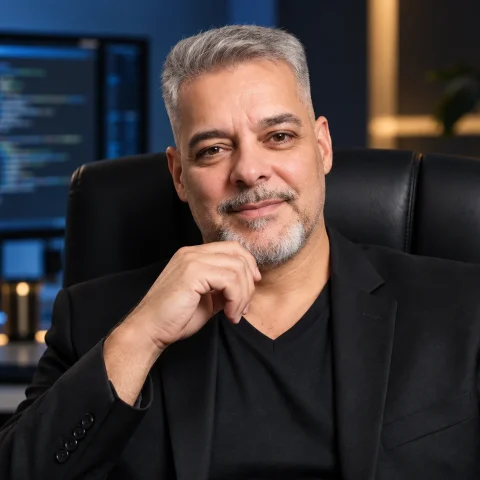
Grabar, pulir, subtitular, leer un guion a cámara, tapar datos y exportar para cada red: antes necesitaba varias herramientas y varias suscripciones. Ahora lo hago todo en un solo sitio, y ahora puedes hacerlo tú.
Jota, creador de GrabaliA Studio
TODO LO QUE INCLUYE
Sin palabras raras. Debajo de cada una verás qué hace en cristiano.
APP WINDOWSEn el navegador para empezar, en Windows para ir más allá. Descubre también el Helper para Mac y el teleprompter móvil por QR.
GRABAR
Sin configuraciones raras. Eliges qué se ve, pulsas grabar y hablas.
Tú decides qué se ve. Lo demás queda fuera.
Explicas hablando y se oye también lo que suena en tu ordenador.
Que te vean la cara mientras explicas. Eliges la forma, el tamaño y el sitio.
Empiezas y paras con el teclado (Alt+S y Alt+D), sin buscar botones.
Con la app de Windows, Ctrl+Mayús+R graba y para aunque tengas otra ventana delante.
Una imagen con fondo y marco, lista para pegar en un documento.
Súbelo (MP4, WebM, MOV o MKV) y edítalo igual que si lo hubieras grabado aquí.
EDITAR
Para que el vídeo vaya al grano y nadie se aburra.
Borra los errores y junta varias grabaciones en un solo vídeo.
Compara lo que dijiste con tu guion y te propone cortar los arranques fallidos y las tomas repetidas.
Te señala los silencios largos y las posibles muletillas. Tú decides qué cortar.
Acelera las partes lentas o ralentiza las difíciles de seguir.
Recorta lo que sobra, arrastra el vídeo y ajusta su tamaño para darle todo el protagonismo.
Pasos suaves entre un trozo y el siguiente, para que no haya saltos bruscos.
Sube o baja el volumen y añade música sin derechos de autor.
Pon otro vídeo encima, con su sonido, y colócalo donde quieras.
QUE SE ENTIENDA
Lo más difícil de un tutorial es que el otro sepa dónde mirar. Aquí se lo señalas.
Acerca un botón o un dato. Puedes crearlo tú o dejar que salga solo en cada clic.
Una marca en cada sitio donde pulsas, para que se vea qué has hecho.
El ratón se ve más grande y con un halo, sin temblores.
Marca exactamente qué hay que mirar o en qué orden hacerlo.
Desenfoca o pixela un correo, una clave o una cara en un par de clics.
Títulos y avisos que entran letra a letra, con un fundido o subiendo.
Presentaciones y rótulos listos, con tu logo y tus colores.
QUE SE VEA PROFESIONAL
Sin saber de diseño. Eliges y se ve bien.
Colores, degradados o una imagen detrás de tu pantalla.
Esquinas redondeadas, margen y sombra para que no quede pegado al borde.
Rodea tu grabación con una ventana de macOS, de Windows o de un navegador.
Vívido, cálido, cine, blanco y negro… con un clic cambia el aspecto de todo el vídeo.
Tu cámara pequeña, grande, a un lado o escondida, según el momento del vídeo.
Horizontal para YouTube, vertical para el móvil o cuadrado para redes.
SUBTÍTULOS E IA
Mucha gente ve los vídeos sin audio. Con subtítulos, aun así se enteran.
Se crean solos a partir de lo que dices, en tu propio equipo y sin subir tu audio.
Cambia el texto, los tiempos, la letra y el color. Expórtalos como SRT o VTT.
Pásalos a otros idiomas (con un Chrome reciente).
Un resumen con capítulos, título y descripción para YouTube, o un texto corregido. Usas tu propia clave de OpenAI, Claude o Gemini.
GUARDAR Y SACAR
Para que no pierdas nada y lo saques en el formato que toque.
Si se cierra el navegador o se va la luz, recuperas lo que llevabas. También puedes guardar y abrir proyectos.
Exporta en MP4 hasta 4K, GIF o WebM. O comparte un enlace con contraseña y caducidad opcionales.
NAVEGADOR Y APP
Graba, edita y comparte desde el navegador. Con la app de escritorio, sigue tu guion sobre otras aplicaciones y haz que cada clic se entienda.
Teleprompter transparente, cursor inteligente y clics visibles para grabar mientras trabajas en cualquier programa.
Graba tu pantalla y sigue el guion con el teleprompter transparente. Abre el resultado en el mismo editor. Disponible en beta.
Graba, edita y subtitula desde tu ordenador. Y si quieres leer el guion en tu móvil, conéctalo por QR.
COMPARATIVA
No todos los productos están pensados para lo mismo. Esta comparación se centra en tutoriales, cursos, demos de software y vídeos profesionales rápidos.
| Criterio | GrabaliA | Screen Studio | Camtasia | Loom | Descript | Otros grabadores de pantalla |
|---|---|---|---|---|---|---|
| Funciona en Windows | Sí | No (solo Mac) | Sí | Sí | Sí | Sí |
| Funciona en el navegador, sin instalar nada | Sí | No | No | Sí | Sí | Parcial |
| Auto Polish: aspecto, zoom y silencios en un clic | Sí | Parcial (solo imagen) | Parcial | Parcial (solo audio) | Parcial (audio y texto) | No |
| Teleprompter en todos los planes, también el gratis | Sí | No consta | No consta | No consta | Sí (integrado) | No |
| Quita tomas repetidas usando tu guion como referencia | Sí | No consta | No consta | No consta | Parcial (detecta repeticiones, sin comparar con tu guion) | No |
| Vídeo y subtítulos sin salir de tu ordenador | Sí | Parcial (transcribe en la nube) | No consta | No (se sube a su nube) | Mixto | Parcial (sin subtítulos) |
| IA con tu propia clave: pagas al proveedor, sin créditos | Sí | No consta | No consta | No consta | No consta | No (sin IA o con créditos aparte) |
| Pagar solo un proyecto, sin suscripción | Sí | No | No | No | No | No |
| Precio | 79 $/año | 108 $/año | Desde 180 $/año | 239 $/año (con IA) | Desde 192 $/año (24 $/mes si pagas mes a mes) | Gratis, con marca de agua o límite de tiempo |
TUS VÍDEOS, SOLO TUYOS
Graba, edita y descarga tus vídeos en tu equipo. Si quieres enseñarlos, comparte un enlace.
Los subtítulos se crean en tu equipo, sin mandar tu voz a ningún sitio.
La inteligencia artificial es opcional y solo funciona con tu propia clave.
PRECIOS
Pruébalo con límites, termina un vídeo suelto, entra un mes o quédate el año. Con tu propia clave de IA: no cobramos créditos ni tokens.
Gratis
0 $para probar
Empieza a crear. Sin marca de agua.
Project Pass
5,99 $por vídeo
Termina un vídeo profesional sin suscribirte.
Pro mensual
9,99 $al mes
Entrada flexible, sin compromiso.
Pro anual
Más elegido79 $al año
6,58 $ al mes: ahorras un 34 % frente al mensual.
SOLO 20 LICENCIAS
79 $pago único
Un solo pago y GrabaliA Pro es tuyo para siempre: todas las funciones, también las que lleguen. Sin suscripción, sin renovaciones.
Cuando se agoten las 20, esta oferta desaparece y no vuelve.
Todo lo de Pro incluye
Precios y cobros en dólares estadounidenses (USD). Pro mensual y anual incluyen las mismas prestaciones. Cancela cuando quieras desde Mi cuenta. Tus archivos siguen siendo tuyos.
PREGUNTAS FRECUENTES
Puedes empezar desde el navegador. La app de Windows añade teleprompter transparente, cursor inteligente y clics visibles. Para Mac tienes el Helper en beta, y el móvil puede ser tu teleprompter por QR.
Grabas y editas en tu equipo. Solo subes el vídeo si eliges compartirlo por enlace.
Depende del plan: el anual se paga una vez al año, el mensual cada mes y el Project Pass una sola vez por vídeo. También hay una versión gratuita con límites, y una oferta Founder de pago único mientras queden licencias.
Tus proyectos y archivos siguen siendo tuyos: puedes abrirlos, recuperarlos y exportarlos en 720p o 1080p. Se bloquean las funciones Pro y las grabaciones nuevas se limitan a 3 minutos.
En hasta 2 dispositivos. Se usa en uno cada vez: si lo abres en otro, el anterior se cierra. Desde tu cuenta puedes quitar uno y poner otro.
No. Es opcional. Si quieres usarla, conectas tu propia clave y solo pagas lo que consumas a tu proveedor.
Entras con tu cuenta de Google o con tu correo y contraseña. Si compraste con un correo nuevo, te llega un mensaje para activar el acceso; después puedes elegir tu contraseña desde «¿Olvidaste tu contraseña?».
Escríbenos a grabaliastudio@iapacks.com.
En unos minutos tienes un vídeo claro, con subtítulos, que se entiende solo.